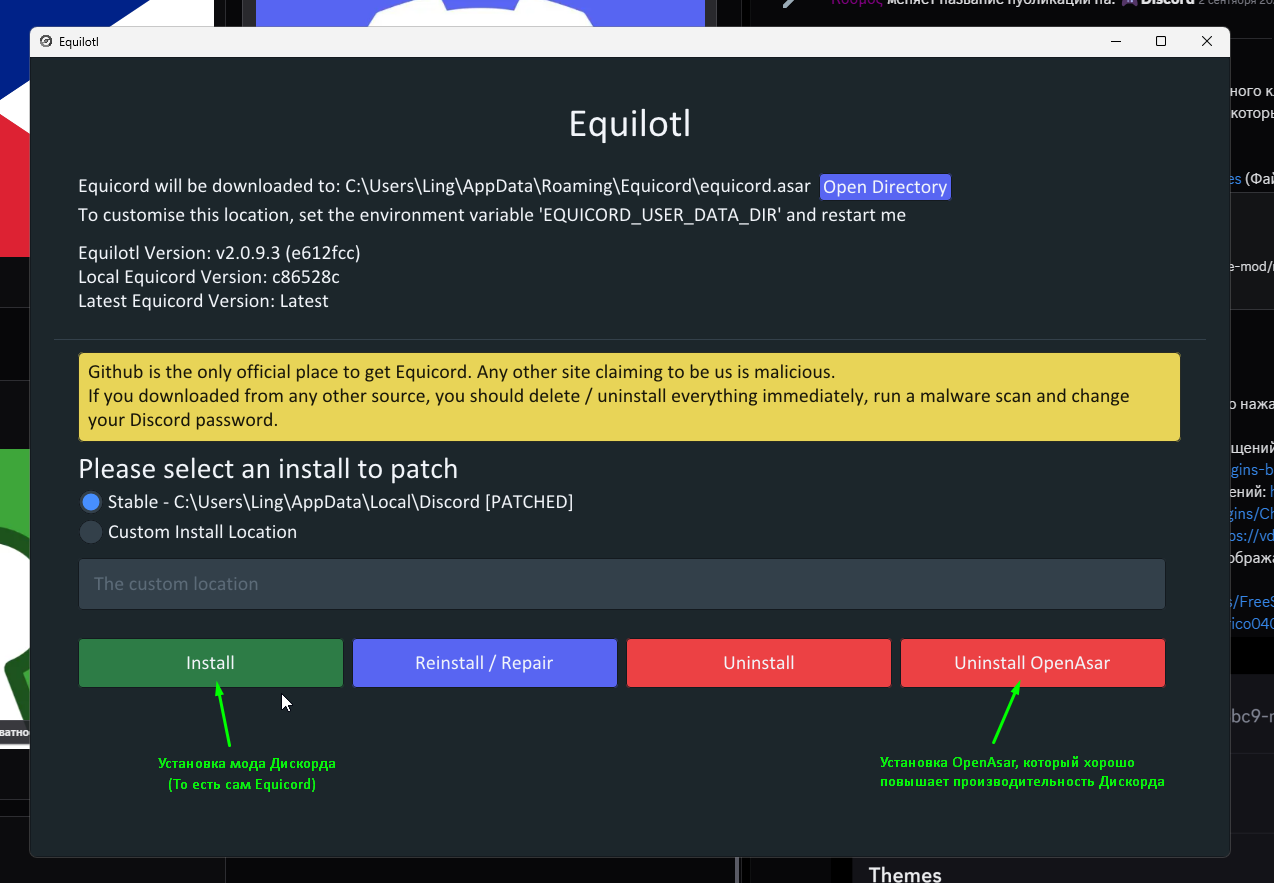
Перед установкой нужно иметь уже установленный Discord, вот скриншот куда нажимать в установщике (сначала "Install", затем желательно "Install OpenAsar" ради скорости)
[](https://wiki.abra-net.ru/uploads/images/gallery/2026-04/fJ3image.png) # HeliBoard [](https://wiki.abra-net.ru/uploads/images/gallery/2026-04/y4gimage.png)Клавиатура для Android без трекеров, мусора и прочего - оно просто работает. Имеются все стандартные функции, которых мне лично хватает. Особенно мне нравится возможность редактировать раскладки как угодно, добавляя любые нужные мне символы, без лишнего. [https://f-droid.org/packages/helium314.keyboard/](https://f-droid.org/packages/helium314.keyboard/ "https://f-droid.org/packages/helium314.keyboard/") # Helium [](https://wiki.abra-net.ru/uploads/images/gallery/2026-04/kVSimage.png)Браузер на базе Chromium, очищенный от трекеров, корпоративного хлама, оптимизированный и абсолютно минималистичный. Имеет предустановленный Ublock Origin. **ПК:** [https://helium.computer/](https://helium.computer/) **Android:** [https://github.com/jqssun/android-helium-browser/releases](https://github.com/jqssun/android-helium-browser/releases) **Файл:** *xxxxxxx*-arm64-v8a.apk # ImageToolbox [](https://wiki.abra-net.ru/uploads/images/gallery/2026-04/gDaimage.png)Комбайн для редактирования изображений как угодно. Личный маст-хэв. Вот некоторые функции: - Конвертация в другой формат - Изменение цветового диапазона - Изменение разрешения - Уменьшение размера до указанного значения (в КБ) - Наложение огромного кол-ва фильтров - Удаление фона через ИИ (и классическими методами) - Апскейлинг через ИИ - Создание коллажей - И ещё огромное кол-во функций, которые не перечислить [https://play.google.com/store/apps/details?id=ru.tech.imageresizershrinker](https://play.google.com/store/apps/details?id=ru.tech.imageresizershrinker) # KDE Connect [](https://wiki.abra-net.ru/uploads/images/gallery/2026-04/tSDimage.png)Приложение для обеспечения связи между телефоном и компьютером. Имеет такие функции: - Передача файлов между устройствами - Передача буфера обмена - Управление устройством удаленно (к примеру, использовать телефон как мышку/клавиатуру) - Прием уведомлений (с обоих устройств) - И многое другое Сам я использую это приложение в основном только чтобы видеть уведомления, поступающие на телефон, на компьютере (ибо звук уведомлений у меня отключен уже 100500 лет), возможно вам же другие функции пригодятся. [https://kdeconnect.kde.org/download.html](https://kdeconnect.kde.org/download.html) # Mimir [](https://wiki.abra-net.ru/uploads/images/gallery/2026-04/uFWimage.png)P2P мессенджер, работающий на пиринговой сети [Yggdrasil](https://ru.wikipedia.org/wiki/Yggdrasil). Хорошая альтернатива популярным мессенджерам, который просто так не заблокировать, т.к. он не зависит от серверов (каждый участник - уже сервер). ##### Текущие возможности - Общение напрямую (ЛС) - Создание групп - Звонки - Передача файлов - Отправка фотографий - Смена имени, аватара, описания - Голосовые сообщения [https://mimir.im/apk](https://mimir.im/apk)В "*Расширенные настройки*" > "*Настройка узлов*" желательно выключить параметр "*Узлы по умолчанию*", нажать плюсик и вписать "tls://yg-vvo.magicum.net:29331" чтобы использовать узел поближе, чем тот, что по умолчанию.
# Nagram X [](https://wiki.abra-net.ru/uploads/images/gallery/2026-04/WFmimage.png)Неофициальный клиент Telegram на андроид со множеством доп. функций по типу: - Редактирование функций интерфейса (как и его самого) - ИИ-переводчик - Локальный Premium - Увеличение скорости загрузки/скачивания - Режим "Призрака" - Чтение удаленных сообщений и истории изменений [https://t.me/NagramX](https://t.me/NagramX) # Native Alpha [](https://wiki.abra-net.ru/uploads/images/gallery/2026-04/pPpimage.png)Позволяет превратить любой сайт в веб-приложение, чтобы постоянно не открывать специфичные страницы в браузере и чтобы это выглядело как открытие полноценного приложения. Полезен, к примеру, чтобы создать отдельный ярлык на главном экране для входа на сервисы [АбраСети](https://wiki.abra-net.ru/books/abrapediia/page/abraset "АбраСеть"), а также чтобы можно было пустить Native Alpha со всеми веб-приложениями в обход VPN. [https://play.google.com/store/apps/details?id=com.cylonid.nativealpha&hl=ru](https://play.google.com/store/apps/details?id=com.cylonid.nativealpha&hl=ru) ##### Инструкция по созданию веб-приложения 1. Нажмите плюсик в углу экрана 2. Вставьте ссылку на нужный сайт (к примеру, "https://homer.abragama-network.online") 3. Нажмите "ОК" 4. Напишите любое название вашему веб-приложению, можете по желанию выбрать свою иконку (к примеру, если встроенная не прогрузится) 5. Нажмите "ОК" 6. Возможно появится предложение от вашего лаунчера о добавлении ярлыка на главный экран - соглашайтесь 7. ГотовоМожете настроить параметры для каждого своего веб-приложения, проведя пальцем вправо по его названию в Native Alpha (для удаления - проведите влево). Там можете изменить внутреннее название и поменять разные настройки включив параметр "Override global settings", к примеру заблокировать загрузку изображений, включить возможность приближения экрана, запросить десктопную версию сайта и т.п.
Если вдруг допустили ошибку при создании ярлыка (к примеру, не то имя написали или иконку хотите поменять) - перейдите в параметры веб-приложения в Native Alpha и нажмите "Re-Create shortcut", это позволит заново создать ярлык.
##### Примеры Из личного примера - создал веб-приложение расписания пар СахГУ и отключил загрузку изображений т.к. мне нужен только текст (и чтобы ускорить загрузку страницы). Благодаря тому, что я могу пустить Native Alpha в обход VPN и теперь этот сайт у меня нормально грузится и не приходится включать/выключать VPN. Ну и конечно создал веб-приложение Водилы и теперь имею удобный доступ ко всем сервисам АбраСети в одном месте. Всё также идет в обход VPN, который тем более тут вреден т.к. это личный сайт и блокировать его бессмысленно, и гонять трафик через всю страну - такое себе. # NVCleanstall [](https://wiki.abra-net.ru/uploads/images/gallery/2026-04/scaled-1680-/eJlimage.png)Установщик драйверов видеокарт NVIDIA без хлама в виде телеметрии и ненужных сервисов. Имеются также доп. параметры для оптимизации скорости. [https://www.techpowerup.com/download/techpowerup-nvcleanstall](https://www.techpowerup.com/download/techpowerup-nvcleanstall/) ##### Установка драйверов с рекомендуемыми параметрами 1. Запустите программу, скачав её по ссылке выше 2. Убедитесь, что выбрано ***Install best driver for my hardware*** для автоматического определения нужных драйверов и нажмите ***Next*** 3. На следующем экране нажмите на синюю надпись ***Recommended*** для установки только необходимых компонентов (владельцы ноутбуков должны выбрать в списке компонентов ***NV Platform Controllers***, если он не будет выбран автоматически), затем жмите ***Next*** 4. Установите галочки у следующих опций: - ***Disable Installer Telemetry & Advertising*** - отключить рекламу установщика - ***Unattended Express Installation*** - автоматическая установка драйверов без какого-либо участия пользователя - ***Perform a Clean Installation*** - удалить все предыдущие настройки, сделанные в **Панели управления NVIDIA** во избежание конфликтов - ***Disable Ansel*** - отключить встроенный фото-редактор NVIDIA - ***Show Expert Tweaks***: - ***Disable Driver Telemetry*** - отключение телеметрии драйверов - ***Disable NVIDIA HD Audio device sleep timer*** - уменьшение задержки из-за отключения засыпания - ***Enable Message Signaled Interrupts*** - улучшить взаимодействие видеокарты с процессором, под ним выставьте следующие значения: - ***Interrupt Policy*** - **Default** - ***Interrupt Priority*** - **High** - ***Disable HDCP*** - отключить ненужную защиту от воспроизведения копирайт-контента (к примеру в Netflix) - ***Rebuild digital signature***: - ***Use method compatible with Easy-Anti-Cheat*** - чтобы античиты не ругались на модифицированные драйверы NVIDIA - ***Automatically accept the "driver unsigned" warning*** - автоматически подтвердить предупреждение об установке модифицированных драйверов 5. Нажмите ***Next*** после того, как отметили нужные опции 6. Нажмите ***Install*** для установки очищенных драйверов 7. ГотовоНа 3-м шаге можно выбрать ***NVDIA App*** для установки приложения, которое частично заменяет классическую **Панель управления NVIDIA** и даёт возможность делать записи (как классические полные, так и для быстрого сохранения последней минуты). После выбора и нажатия ***Next*** - нажмите ***Да*** чтобы согласиться на установку доп. компонентов для работы ***NVIDIA App***. Оно может слегка замедлить скорость из-за постоянного работающего оверлея, поэтому решайте сами.
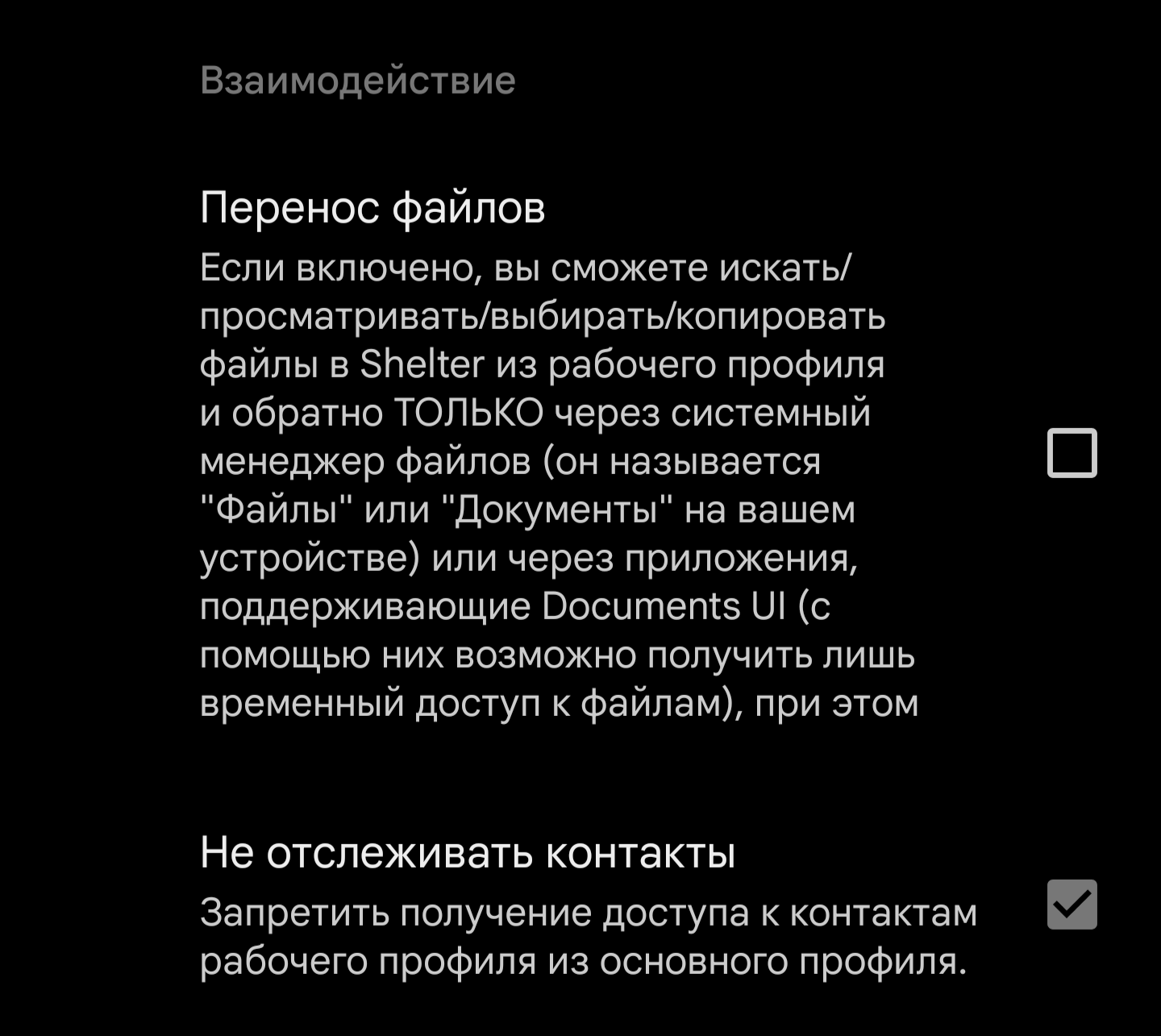
# qBittorrent [](https://wiki.abra-net.ru/uploads/images/gallery/2026-04/new-qbittorrent-logo-svg.png)Свободный и бесплатный торрент-клиент. В отличие от µTorrent - безопасный и не ходящий вирус. [https://www.qbittorrent.org/download](https://www.qbittorrent.org/download "https://www.qbittorrent.org/download") # Reddit Morphe [](https://wiki.abra-net.ru/uploads/images/gallery/2026-04/WTDimage.png)Сторонний клиент Reddit с вырезанной аналитикой и рекламой, а также с дополнительными функциями. Функции: - Отключение нового интерфейса ради старого - Скрытие ненужных кнопок и вкладок - Отключение уведомления о скриншотах - Отображение числа просмотров постов [https://copyparty.abragama-network.online/%D0%9A%D0%BB%D0%BE%D0%BD%D0%B4%D0%B0%D0%B9%D0%BA/Reddit%2BMorphe%2Bv2026.14.0.apk](https://copyparty.abragama-network.online/%D0%9A%D0%BB%D0%BE%D0%BD%D0%B4%D0%B0%D0%B9%D0%BA/Reddit%2BMorphe%2Bv2026.14.0.apk) # Shelter [](https://wiki.abra-net.ru/uploads/images/gallery/2026-04/CoQimage.png)Программа для полного изолирования приложений Android от основной системы. Она использует встроенную в Android функцию "Рабочего профиля", который и без этой программы может работать, но только она позволяет этот профиль создать (+ имеет доп. функции). Для работы достаточно просто запустить программу, нажимать далее-далее, и готово - изолированный от системы профиль готов. В этом профиле все приложения нужно устанавливать отдельно (все данные - отдельные) и каждое будет иметь небольшой значок, который позволяет отличать приложение от обычного и изолированного. Файловые системы также разные, поэтому оба профиля не могут просматривать и редактировать файлы друг друга. В настройках можно выставить, чтобы каждое приложение в рабочем профиле замораживалось после выхода из него, т.е. чтобы в фоне они не работали. Профиль можно полностью приостановить и обратно включить из меню быстрых настроек (над уведомлениями). В программе можно либо просто скопировать личное приложение в рабочий профиль, либо напрямую установить APK файл только на рабочий профиль. Shelter можно в любой момент удалить, но для удаления рабочего профиля нужно зайти в настройки устройства, найти вкладку с учетными записями/аккаунтами, и уже там найти этот профиль и удалить. Программа полезна для установки небезопасных, но необходимых, приложений (привет Max и прочим приложениями Большого Брата). [https://copyparty.abragama-network.online/Клондайк/Shelter%2B1.9.1.apk](https://copyparty.abragama-network.online/%D0%9A%D0%BB%D0%BE%D0%BD%D0%B4%D0%B0%D0%B9%D0%BA/Shelter%2B1.9.1.apk)В настройках не забудьте просмотреть эти параметры и решить включать их или нет. "Перенос файлов" позволит получить доступ одному профилю к другому, что может быть удобно, но опасно. С "Не отслеживать контакты" понятно, можно включить и вставлять номера которые действительно будут необходимы в рабочем профиле
[](https://wiki.abra-net.ru/uploads/images/gallery/2026-04/V7zimage.png) ##### Частное пространство Некоторые производители Android (новых версий) могут иметь встроенную функцию "Частное пространство" во вкладке "Защита и конфиденциальность" (названия и местоположение могут отличаться, к примеру может называться "Личное пространство"). Оно должно обеспечивать такой же уровень изоляции и защиты от работы в фоне плохих приложений, но при этом для этого не нужно отдельных приложений - эта функция встроенная. На Nothing Phone это намного удобнее, чем Shelter - одним кликом можно перебрасывать приложения туда-сюда, встроено в лаунчер, поэтому возможно другие новые телефоны могли такое же сделать. # SillyTavern [](https://wiki.abra-net.ru/uploads/images/gallery/2026-04/scaled-1680-/sillytavern-logo-dark-background.png)Интерфейс для взаимодействия с почти любыми LLM- и ИИ-моделями (как локальные, так и удаленные). Направлена, главным образом, на обеспечение виртуального общения с персонажами из фильмов, книг, мультиков, комиксов, а также с просто придуманными на месте. Запускается как сервис в консоли, а доступ обеспечивается через браузер и подключение по localhost. #### Функции - Скачивание персонажей из интернета для общения, созданные другими людьми - Создание своих собственных персонажей с возможностью точной настройки (описание персонажа, первичное сообщение, сценарий РП и пр.) - Создание *персон*, которые служат как лицо, от которого вы пишите (т.е. Вы) - Создание *лор-буков* (Lorebooks) для расширения Вашего виртуального мира дополнительной информацией, определяемой Вами - Задание тегов персонажам для упрощенного поиска - Настройка визуального интерфейса (анимации, форма иконок, цвет темы и т.п.) - Задание фона для каждого чата - Установка сторонних плагинов для получения больших функций - Подключение к различным удаленным API для взаимодействия с ИИ-моделями, предоставляемые онлайн (платные/бесплатные) - Мощные возможности кастомизации всей программы при наличии знаний - Точная настройка пресетов для редактирования параметров взаимодействия с ИИ (температура, размер контекста, утилитарные промпты и т.п.) - Возможность создавать промпты в пресетах для задания личных предпочтений посредством промптов, которые отсылаются каждый раз, как вы отправляете сообщение (но это тоже изменяемо) - И многое другоеНиже представлена глубокая информация о SillyTavern, которая может пригодиться как техническим пользователям, так и обычным – всё оно может прибавить понимание работы программы и как максимизировать своё удовольствие.
--- #### Персонажи Как можно догадаться – это те, с которыми Вы общаетесь. Они могут представлять из себя как обычных персонажей из какого-нибудь произведения, так и *сценарием*, который может представлять из себя вымышленный (или реальный) мир. Все они находятся на последней вкладке ST (самая правая), а выбор происходит обычным нажатием по *карточке персонажа* (так здесь именуются персонажи как объект внутри программы)*.* ##### Скачивание Персонажей можно найти и скачать онлайн, к примеру, на [ChubAI](https://www.chub.ai/search). Ищите их через рекомендации, вручную поиском или тегами. Для добавления напрямую с ST – скопируйте ссылку на выбранного вами персонажа, найдите кнопку в виде облачка со стрелкой во вкладке с персонажами и вставьте ссылку. Если же возникла ошибка – можете нажать кнопку "Download" на странице персонажа и выбрать вариант с PNG (т.е. картинка), затем в той же вкладке ST – нажмите на значок в виде папки со стрелкой и выберите скачанный PNG файл. ##### Создание Также персонажей можно создавать и вручную, для этого перейдите в последнюю вкладку ST и нажмите на кнопку в виде человечка с плюсиком. Здесь же можно редактировать и скачанных персонажей, если потребуется. Пройдемся по основным блокам: 1. ***"Name this character"*** – имя персонажа, используемое в общении. 2. ***Изображение*** – аватарка персонажа. 3. ***"Search / Create tags"*** – задание тегов для упрощенного поиска, больше ни на что не влияет. 4. ***"Description"*** – описание вашего персонажа, один из самых главных блоков. Именно здесь вы должны описать персонажа, его личность, его историю и т.п. (но как Вы это сделаете – решайте сами, оно может быть как маленьким, так и огромным) 5. ***"First message"*** – стартовое сообщение, которое появляется при создании чата. Здесь можно описать контекст текущей истории, где Вы и/или персонаж находитесь, что сейчас происходит и вообще всё что вам в голову придет. Можно также оставить этот блок пустым если вам лень или хотите, чтобы ИИ сама придумала вам ситуацию, исходя из остальных данных. 6. ***Значок в виде глобуса*** – закрепление лор-буков за персонажем для доп. информации о мире и РП. 7. ***Значок в виде человечка с плюсиком*** – создать персонажа. При нажатии на значок в виде книги, открываются расширенные параметры. Основные блоки: 1. ***"Personality summary"*** – краткое описание персонажа. Почти не используется и можно оставить пустым. 2. ***"Scenario"*** – сценарий для текущего чата. Описывает, что и зачем происходит, а также возможно какая цель. Почти не используется и многие эту функцию выключают т.к. всё это можно описать и в "First message" (что, как раз таки, рекомендуется). 3. ***"Examples of dialogue"** – примеры реальной речи персонажа, чтобы ИИ могла подстроить речевой паттерн. Многие рекомендуют не использовать эту функцию из-за снижения конечной креативности. --- #### Персоны Персонажи, от которых пишете уже Вы. Могут выступать как в роли протагониста, так и второстепенного персонажа. Вкладка с персонами находится на предпоследнем месте (справа). Для создания персоны нужно нажать на кнопку "Create" во вкладке, задать имя и тайтл (опционально, он служит лишь как приписка для облегчения идентификации, к примеру если у вас несколько версий одного персонажа). Затем в "Persona Description" пишите описание своей персоны. Желательно не указывать информацию, которая должны быть известна только вам и вы не планируете, чтобы она была раскрыта другими – ИИ иногда может её использовать в ненужный вам момент (хотя это наоборот может привнести интересные развития сюжета). Обычно описание персон короче, чем у персонажей, но ничто на самом деле вас не ограничивает и вы можете писать сколько угодно. По кнопке в виде картины можете выбрать аватарку персоны, другие кнопки отвечают за редактирование имени, прикрепление лор-буков (как у персонажей), клонирование и удаление. --- #### Лор-буки Служат как расширение вашего общения с персонажами дополнительной информацией. В них вы можете, к примеру, написать о государстве в котором вы находитесь (и других тоже), о других персонажах которых вы можете встретить, об истории текущего мира, о городах и о всём, что позволяет фантазия. В отличие от вставки информации о мире прямо в описание персонажа – лор-буки активируются по *ключевым словам*, а не каждый раз, когда отсылается сообщение (чтобы сэкономить токены и не забивать память когда не надо). Т.е. если ключевое слово оказывается в каком-либо сообщении – то отсылается вся информация, закрепленная за этим словом. Вкладка лор-буков находится на 4-м месте слева. Основные блоки: 1. ***"Active World(s) for all chats"*** – активация лор-буков для всех чатов. Не рекомендуется для использования из-за того, что можно забыть их отключить при переключении на другого персонажа, лучше прикреплять лор-буки к конкретным карточкам персонажей. 2. ***"New"*** – создать новый лор-бук. 3. ***"Pick to edit"*** – выбрать уже существующий лор-бук для ручного редактирования. После выбора (или создания) лор-бука, становятся доступны кнопки чуть ниже, но самая главная из них – *New Entry* (плюсик). После нажатия будет создана новая пустая запись, которая и будет в себе хранить информацию о какой-либо вещи в вашем мире, закрепленной за ключевым словом. Информацию нужно вводить в следующие основные поля: 1. ***"Entry Title/Memo"** – название для записи. Не играет никакой роли, оно служит просто как имя для идентификации. Можно назвать, к примеру, как название вашей вымышленной страны. 2. ***"Primary Keywords"** – ключевые слова, которые, при появлении в сообщении, активируют отправку информации об этой записи. Можно, к примеру, сюда вписать то же название вашей страны, а также любые другие слова, которые могут ассоциироваться с ней, или вписать более обобщенные слова, например "государство", чтобы шанс активации был выше (но главное не переборщить, а то информация будет отсылаться вообще каждый раз, а такое не всегда надо). 3. ***"Content"*** – содержит всю информацию об объекте в текущей записи. Сюда пишите описание вашей той же страны, какое у нее устройство, какие есть города (но описание самих городов можно вывести в другие записи), ее краткая история и т.д. 4. ***Тумблер включения/выключения возле записи*** – выключает или включает запись. Полезно, если в конкретном сценарии вам не нужна какая-то конкретная информация и чтобы она отбирала лишнюю память с контекстом. Лор-буки можно как создать самому, так и скачать с того же [ChubAI](https://www.chub.ai/search), выбрав вкладку Lorebooks. Они не настолько популярны, как карточки персонажей, поэтому найти их может быть сложнее (и тем более – качественных).В некоторых случаях, лор-буки могут быть уже встроены в карточку персонажа. Зачастую с ними ничего не надо делать, но можете, по желанию, их открепить от персонажа в настройках карточки. Откреплённые лор-буки никуда не исчезают, они остаются в списке существующих и можете их редактировать как угодно.
--- #### Пресеты Самая вкусная и важная, но сложная, часть. Именно здесь пишутся инструкции вашей модели ИИ и настраиваются её параметры. Находится на самой первой вкладке слева. Пройдёмся по наиболее важным частям: 1. ***Кнопки справа от заголовка "Chat Completion Presets"***: 1. ***Стрелка, входящую в папку*** – импортировать готовый пресет. 2. ***Стрелка, исходящая из папки*** – экспортировать пресет. 3. ***Корзина*** – удалить пресет. 2. ***Список пресетов и текущий пресет*** – просто список с пресетами в вашем профиле ST, среди которых вы должны выбрать один. Здесь можно переключаться между ними по надобности. Справа находятся доп. кнопки: 1. ***Дискета*** – сохраняет ваш пресет со всеми параметрами, которые вы выставили. 2. ***Карандаш*** – переименование пресета. 3. ***Файл с плюсиком*** – сохранить текущий пресет в другой файл, к примеру для создания дубликата, или другой версии пресета. 3. ***"Context Size (tokens)"*** – максимальный размер памяти. Желательно ставить максимальный, т.к. о лимите вам скажет либо сам ИИ, либо вы заметите, как он начнёт писать бред. 4. ***"Max Response Length (tokens)"*** – максимальная длина сообщения в токенах. Также желательно ставить максимум, ибо этот параметр просто резко останавливает ИИ, когда кончится лимит на сообщение, что оборвет его на полуслове. Желаемый размер сообщения лучше сообщать самому ИИ напрямую. 5. ***"Streaming"*** – ИИ начинает печатать текст во время генерации сообщения, не заставляя вас ждать когда он напишет вообще всё. В некоторых случаях может приносить ошибки в виде отказа из-за NSFW контента, тогда можно попробовать отключить этот параметр (но это не гарантия обойти фильтры). 6. ***"Temperature"*** – чем выше значение – тем более креативными становятся ответы ИИ, но при слишком больших значения может начать генерироваться несвязанный бред. Каждая модель имеет свои рекомендации по значениям температуры (к примеру, Gemini может генерировать нормально при двойке, а остальные – ломаются), но единица – сбалансированный стандарт. 7. ***"Request model reasoning"*** – включить визуализацию размышления ИИ. Параметр визуальный и ни на что не влияет. 8. ***"Reasoning Effort"*** – то, насколько сильно ИИ должен раздумывать при написании конечного сообщения. Иногда ни на что не влияет, а иногда может помочь, если модель думает слишком долго и упирается в лимит (такое случается у GLM). ##### Промпты Здесь пишутся все текстовые указания для ИИ. Здесь, к примеру, можно указать в каком жанре писать, какая стилистика, желаемый размер ответа, с какого лица писать, какая структура предложений, какие запреты должны быть и т.п. Для создания нового промпта нужно нажать на кнопку в виде плюсика в квадрате. После этого откроется окно со следующими блоками и полями: 1. ***"Name"*** – имя вашего промпта (к примеру "Стиль", "Жанр", "PoV"). Визуальное, ни на что не влияет. 2. ***"Role"*** – от какого лица присылать этот промпт. Есть три варианта на выбор: - ***"User"*** – прислать промпт от вашего лица. Работает лучше всего, но иногда разницы может и не быть. - ***"System"*** – от лица системы, т.е. нейтрально. Выбирается по умолчанию. - ***"AI Assistant"*** – от лица вашей модели ИИ. Используется только в специфичных ситуациях. 3. ***"Prompt"*** – здесь хранятся описание и инструкции промпта, которым должен следовать ИИ. Можете писать таким же человеческим языком, как в описании персонажей/персон и в лор-буках, к примеру "Пиши от третьего лица, жанр – реализм" и т.п. Промпты могут быть как маленькими, описывающими одну часть вашей инструкции, так и большими с огромными наборами параметров. 4. ***Кнопка дискеты*** – сохраняет ваш текущий промпт и помещает в список к другим. Расположение промптов здесь важно. Самые высокие отсылаются первыми, самые низкие – последними. Обычно в самых высоких промптах описываются ключевые инструкции, нижние – дополнительные, а в самом конце часто пишут промпт, который обобщает все предыдущие, чтобы ИИ лучше сконцентрировалась на ваших правилах. В списке присутствуют встроенные промпты, которые содержат важную информацию по типу описания персонажа, вашей персоны, предыдущие сообщения, сценарий и другие. Некоторые из этих промптов очень важны по очевидным причинам, а некоторые – можно отключить по желанию, к примеру *"Scenario"* или *"Enhance Definitions"*. Промпты можно отключать по кнопке тумблера слева. Это полезно, если вы создали несколько промптов, говорящих об одной вещи, но с некоторыми различиями, к примеру один промпт говорит писать от третьего лица, а второй – от первого, и вы можете переключать их по надобности (можно даже после начала общения, но это может сконфузить ИИ). ##### Публичные пресеты К сожалению, писать свои собственные пресеты очень тяжело, особенно новичкам в сфере ИИ, которые просто хотят пообщаться с виртуальными персонажами. Тем более учитывая, что новички просто не будут знать о всех приколах, как правильно писать промпты (к примеру, ИИ плохо воспринимают команды по типу "Не делай *это*", ибо модели лучше работают, если давать приказы *сделать* что-либо). Полностью готовые пресеты можно найти в интернете по соответствующим запросам, но все они – очень сильно отличаются между собой. Некоторые бывают маленькими с малым кол-вом правил и инструкций чтобы сэкономить на токенах, а также если вы не сильно требовательны. Бывают и огромные пресеты с большим набором разных промптов, которые вы можете переключать в зависимости от нужд, получая наиболее точный результат. У каждого такого вариант свои плюсы и минусы – выбор только за вами. Единственный онлайн-список пресетов я нашел только на этом сайте (под заголовком *"Presets for **Chat** Completion Models"*): [https://rentry.org/Sukino-Findings#presets-prompts-and-jailbreaks](https://rentry.org/Sukino-Findings#presets-prompts-and-jailbreaks) Список довольно большой, и каждый настроен под конкретные модели ИИ. Единственный вариант проверить на 100%, что они из себя представляют – скачать пресет, импортировать его и глазами пройтись по промптам. Ну или прочитать описание на странице скачивания, если оно вообще есть (и понятно ли). --- #### Расширения Плагины, которые добавляют дополнительные функции для SillyTavern. Есть как встроенные (официальные), так и сторонние (неофициальные). Находятся в ***"Extensions"*** (третья кнопка справа). Их можно включать и выключать через выставление галочки перед ними по кнопке ***"Manage extensions"*** если какой-либо окажется не нужен. ##### Встроенные 1. **Chat Translation** – перевод сообщений через онлайн-переводчиков. 2. **Connection Profiles** – профили для соединений. Полезно если часто переключаетесь между разными ИИ-провайдерами и не хотите вручную всё менять и искать, можно просто сохранить каждый сервис в отдельные профили. 3. **Regex** – позволяет автоматически редактировать части текста по выставленному паттерну (к примеру скрыть OOC текст для пользователя, но оставить его для ИИ). Почти бесполезно для обычных пользователей, но некоторые пресеты могут требовать это расширение для полноценной работы. 4. **Data Bank (Chat Attachments)** - не уверен, но скорее всего отвечает за возможность отправки файлов и изображений в чат. Не пользуюсь, ибо лень проверять какие модели поддерживают файлы, а какие нет. 5. **Image Captioning** – генерирует текст для изображения, чтобы ИИ мог "увидеть" это изображение. 6. **Character Expression** – вроде нужно только если хотите видеть лицо вашего персонажа и чтобы оно менялось в зависимости от настроения. 7. **Gallery** – вроде галерея, но не знаю что даёт при включении, разницы не увидел. 8. **Summarize** – суммирует весь чат. Полезно, к примеру, если переносить весь чат слишком жирно и главное сама суть чата (для последующих чатов и всего такого). 9. **Image Generation** – генерация изображений. 10. **TTS** – озвучка текста через Text-To-Speech. 11. **Quick Replies** – назначения текста или функции за кнопками над панелью чата если лень каждый раз печатать одно и то же. К примеру, у меня есть кнопка "Start", по нажатию которой моя персона автоматически пишет "((OOC: Start new story.))" в чат после нажатия. 12. **Assets** – без понятия, разницы после включения нет. 13. **Token Counter** – превращает текст в токены и подсчитывает их. 14. **Code Render** (есть не всегда) – рендерит код. Полезно наверное только для программистов, хотя не знаю зачем программист будет генерировать код в Таверне. 15. **Vector Storage** – не спрашивайте. Лично у меня включены только: Connection Profiles, Regex и Quick Replies. У остальных галочки сняты, дабы разгрузить интерфейс хотя бы немного. ##### Сторонние Это неофициальные расширения от сообщества, которые можно установить в той же вкладке с расширениями по нажатию кнопки ***"Install extension"*** и вставке ссылки на репозиторий этого расширения. Вот список моих любимых с ссылками на них: 1. **Alternate Fields** – позволяет добавлять дополнительные поля в каточке персонажа и меняться между ними (к примеру для создания SFW и NSFW версий, без нужды создавать отдельные карточки для каждого). [https://github.com/nbrown725/SillyTavern-AlternateDescriptions](https://github.com/nbrown725/SillyTavern-AlternateDescriptions) 2. **Dialogue Colors** – продвинутая вариация расширений по раскраске диалогов персонажей. В отличие от других - инструкция отсылается прямо ИИ и она уже сама решает, как кого красить и как сделать подходящее форматирование. [https://github.com/platberlitz/sillytavern-character-colors](https://github.com/platberlitz/sillytavern-character-colors) 3. **Quick Persona Pro** – добавляет кнопку в панель чата для быстрой смены персоны. Слегка удобнее чем вкладка. [https://github.com/aceeenvw/quickpersonapro](https://github.com/aceeenvw/quickpersonapro) 4. **Chat Top Info Bar** – добавляет панельку под панелью вкладок для быстрой смены, редактирования, удаления (и т.п.) чата. [https://github.com/Darkatse/Extension-TopInfoBar](https://github.com/Darkatse/Extension-TopInfoBar) 5. **WorldInfo Info** – добавляет кнопку в угол экрана, по нажатию которой открывается панелька, показывающая активные на данный момент записи лор-бука. Полезно для проверки работы лор-буков (правильно ли они вызываются по ключевым словам и т.п.). [https://github.com/LenAnderson/SillyTavern-WorldInfoInfo](https://github.com/LenAnderson/SillyTavern-WorldInfoInfo) 6. **STOpenR (KeySwitcher with Sets)** – добавляет доп. панель во вкладке "Connection Profile" (вторая слева), которая позволяет добавлять несколько API-ключей и автоматически переключаться между ними. [https://github.com/funny-vape-lover/STOpenR](https://github.com/funny-vape-lover/STOpenR) 7. **Typing Indicator** – добавляет анимацию набора текста, когда ИИ печатает сообщение. [https://github.com/SillyTavern/Extension-TypingIndicator](https://github.com/SillyTavern/Extension-TypingIndicator) # TauriTavern [](https://wiki.abra-net.ru/uploads/images/gallery/2026-08/scaled-1680-/logo.png)Форк веб-приложения SillyTavern (больше информации [тут](https://wiki.abra-net.ru/books/abratex/page/sillytavern "SillyTavern")), превращающий Таверну в стандартную программу, которую можно скачать и установить на компьютерах и телефонах без глубоких знаний. Дополнительно более оптимизирован и требует меньше ресурсов для работы. Во всём остальном – это точно та же Таверна. Как и сказал – она запускается как программа, не в браузере по ссылке и работает только на запущенном устройстве, никакая информация никуда не отправляется и хранится локально. Плюс – более простая работа без этих серверных штук, минус – данные хранятся локально, поэтому потеря их на устройстве будет окончательной (этот форк делает автоматические бэкапы, но они тоже локальные, что всё равно удобно если надо перенести данные вручную). Ещё это означает, что за доступ к заблокированным ИИ-провайдерам отвечаете уже Вы и Ваш VPN сервер. #### Установка 1. Зайти на официальную страницу загрузок: [https://tauritavern.github.io/en/downloads/platforms/](https://tauritavern.github.io/en/downloads/platforms/) 2. Выбрать нужное устройство и скачать установщик (для Windows лучше выбрать *"Installer"*, а для Android – *"ARM64"*) P.S. Можно переключиться на версию с самыми последними, но экспериментальными, обновлениями если нажать на кнопку ***"Switch to the Canary version"***. Эта версия включает самые свежие фиксы и функции, но может быть менее стабильной, хотя автор всё равно её рекомендует. 3. Запустить скачанный установщик 4. Готово, можно запускать через ярлык (на Windows программа будет сворачиваться в трей для работы в фоне) #### Перенос данных Перенести все данные с SillyTavern в TauriTavern довольно просто, ибо это чуть-ли не та же программа. 1. Зайти в **SillyTavern** 2. Зайти в ***"User Settings"*** (центральная кнопка сверху) 3. Нажать на ***"Account"*** в левом-верхнем углу 4. Нажать на ***"Download Backup"*** в открывшемся окне и подождать несколько минут пока бэкап не сделается 5. Зайти в **TauriTavern** 6. Зайти в ***"User Extensions"*** (третья кнопка справа) 7. Нажать на расширение ***"Data Migration"*** 8. Нажать на ***"Import Data Archive"*** и выбрать архив бэкапа, который был сделан в **SillyTavern** 9. Готово, все данные должны перенестись на 100%, можно пользоваться точно также, как и обычной ТавернойПри переносе будут возникать ошибки у расширения **"KeySwitcher with Sets"** (если он у вас установлен), который отвечает за автоматические переключение API-ключей. Ошибка, которая полностью мешает работе этому расширению, решается ниже в доп. информации, а остальные – можно игнорировать, они возникают только при запуске Таверны и никак не влияют на работу.
#### Доп. информация Для решения ошибки расширения **"KeySwitcher with Sets***"* нужно зайти в настройки TauriTavern, которые можно открыть в ***"User Settings"*** (центральная кнопка сверху) по кнопке ***"TauriTavern Settings"*** в левом верхнем углу. Затем пролистать в самый низ и включить опцию ***"Allow Keys Exposure"*** с последующим перезапуском программы. Это нужно, чтобы предоставить разрешение на чтение API-ключей расширению. Другие ошибки после запуска о проблемах с чтением ключей каких-то сервисов можно игнорировать, они возникают из-за разницы обычной Таверны и этой. В этих же настройках можно настроить слегка настроить параметры производительности. Параметр ***"Panel Runtime"*** можно переключить на *"Compact (Recommended)"* для разгрузки движка рендеринга, а ***"Embedded Runtime"*** – оставить на *"Auto (Recommended)"*. Также можно включить ***"zstd Compression"*** чуть ниже, чтобы автоматические бэкапы занимали меньше места (или вовсе их отключить, решайте сами). TauriTavern автоматически включает два мощных расширения, функции которых могут мало кому пригодиться, поэтому их можно отключить в ***"Extensions"*** (третья кнопка справа) по кнопке ***"Manage Extensions"*** и сняв галочки с *"Agent System"* и *"MCP"*. # Tyr [](https://wiki.abra-net.ru/uploads/images/gallery/2026-04/scaled-1680-/iFCimage.png)Почтовый сервер, использующий пиринговую сеть \*Yggdrasil\* для децентрализованного хостинга ygg-почты. В плане почты бесполезен, если не являться постоянным пользователем этой сети, но может сгодиться для анонимного и приватного общения как обычный чат, если использовать в связке с [DeltaChat/ArcaneChat](https://wiki.abra-net.ru/books/abratex/page/deltachatarcanechat "DeltaChat/ArcaneChat"). Также имеет встроенный небольшой чат на подобии IRC, но он крайне очень ограниченный, лучше использовать DC/AC. Белые Списки навряд ли переживет (нужно проверять), но всё равно сгодится как чат без центра и слежки со стороны корпораций. Для добавления ygg-почты в DС/AС достаточно в приложении нажать "Настроить DeltaChat/ArcaneChat" и откроется соответствующий почтовый клиент с запросом добавления профиля. Готово, в главном меню Tyr можно скопировать ссылку на свою почту (или QR-код) для добавления новых контактов. [https://apt.izzysoft.de/fdroid/index/apk/com.jbselfcompany.tyr](https://apt.izzysoft.de/fdroid/index/apk/com.jbselfcompany.tyr)В настройках > "Настроить пиры" желательно нажать плюсик, затем "Добавить вручную" и вписать "tls://yg-vvo.magicum.net:29331" чтобы использовать узел поближе, чем тот, что по умолчанию.
# YouTube ReVanced [](https://wiki.abra-net.ru/uploads/images/gallery/2026-04/sxdimage.png)YouTube без рекламы и с большим количеством функций, настроек и расширений. **Функции**: - SponsorBlock, для пропуска спонсорских видео - Return Youtube Dislikes, чтобы вернуть дизлайки - DeArrow, для автоматической замены кликбейтных превью на реальный кадр из видео - Отключить автоматический выбор качества и поставить именно тот, который должен всегда выбираться - Удалить лишние кнопки и элементы под видео, в видео, в главном меню и в прочих местах - Яндекс переводчик аудио - Скрытие видео с малым кол-вом просмотров - И еще 100500 прочих штук ##### Установка и использование Сначала установите приложение **MicroG**, чтобы вы могли войти в Google-аккаунт. [https://copyparty.abragama-network.online/%D0%9A%D0%BB%D0%BE%D0%BD%D0%B4%D0%B0%D0%B9%D0%BA/microg-6.1.1.apk](https://copyparty.abragama-network.online/%D0%9A%D0%BB%D0%BE%D0%BD%D0%B4%D0%B0%D0%B9%D0%BA/microg-6.1.1.apk) Затем уже устанавливайте сам YouTube ReVanced: [https://copyparty.abragama-network.online/%D0%9A%D0%BB%D0%BE%D0%BD%D0%B4%D0%B0%D0%B9%D0%BA/RVX-v20.21.37-v4.0.0.apk](https://copyparty.abragama-network.online/%D0%9A%D0%BB%D0%BE%D0%BD%D0%B4%D0%B0%D0%B9%D0%BA/RVX-v20.21.37-v4.0.0.apk) Приложение может закрыться, перезагрузиться и т.п. - это необходимо и быстро проходит. После этого можете войти в аккаунт и начать пользоваться, или же заглянуть в настройки, которые находятся в правом-верхнем углу последней вкладки снизу (там где иконка вашего профиля), внутри же настроек нажмите на надпись ReVanced Extended со значком и вуаля - ад настроек, можно развлекаться.Возможно с MicroG у вас появится постоянное уведомление с требование выключить оптимизацию - сделайте это и перезагрузите устройство, это также необходимо (зачем-то).
##### Если видео не воспроизводятся или обрываются в течение минуты Зайдите в настройки ReVanced Extended > Разное > Подмена видеопотоков > Включите "Поддельные видеопотоки" > Выберите какой-нибудь клиент в параметре "Клиент по умолчанию" (у меня лично Android Reels работает) > Можете проверять работоспособность (но желательно на другом видео, а не на том, где вы столкнулись с проблемой) > Если проблема осталась - смените клиент в той же настройке.