VPN-клиенты
Приложения/Программы для подключения к VPN-серверам. На данный момент рекомендую FlClash.
FlClash
 Приложение-клиент для подключения к VPN серверам. Имеет обширные возможности настройки соединения и современный интерфейс. Разрабатывается китайцами уже много лет, поэтому поддержка обширная, как и гайды. Сначала я не верил в это приложение из-за непонимания настроек, но потом понял, что это имба поинтереснее Happ и других (не без помощи Gemini AI).
Доступен на ПК и мобильных устройствах: https://github.com/chen08209/FlClash/releases (для Android лучше кликнуть на "APK | ARMv8", а для Windows – "Setup | x64")
Настройка и подключение (Windows + Android)
Настройку в этом приложении почти не надо делать благодаря функции восстановления резервной копии, вот шаги:
- Скачать мой .zip-файл по этой ссылке: https://files.abra-net.ru/Klondike/FlClash_AbraConfig.zip
- Войти в приложение и перейти во вкладку "Инструменты".
- В "Стратегия восстановления" выбрать "Перезапись".
- Нажать на "Резервное копирование и восстановление", затем "Восстановить", выбрать "Восстановить все данные" и найти скачанный до этого .zip-файл (ошибку TUN на Android игнорируйте).
Готово, у вас должна появиться моя подписка со всеми выставленными оптимальными настройками, которые вы можете слегка скорректировать для себя в следующем пункте (если хотите, это опционально, т.к. эта резервная копия – уже целый комбайн).
Для выбора/смены сервера – перейдите во вкладку "Прокси" и выберите нужную страну (в этой же вкладке вы можете проверить связь/пинг до серверов по нажатию на молнию в углу). Для подключения/отключения – перейдите во вкладку "Панель" (главная) и нажмите на стрелочку/паузу в углу.
В последней обнове теперь можно изменять сервера на главной странице в блоке "Группа прокси".
Сам конфиг настроен так, чтобы все российские и белосписочные сайты не шли через VPN, дабы не было проблем с подключением и деанонимизацией. Также в нём прописаны как самые быстрые и стабильные DNS-сервера для нашего региона, так и российские для совместимости с рос. сайтами.
Настройка под себя
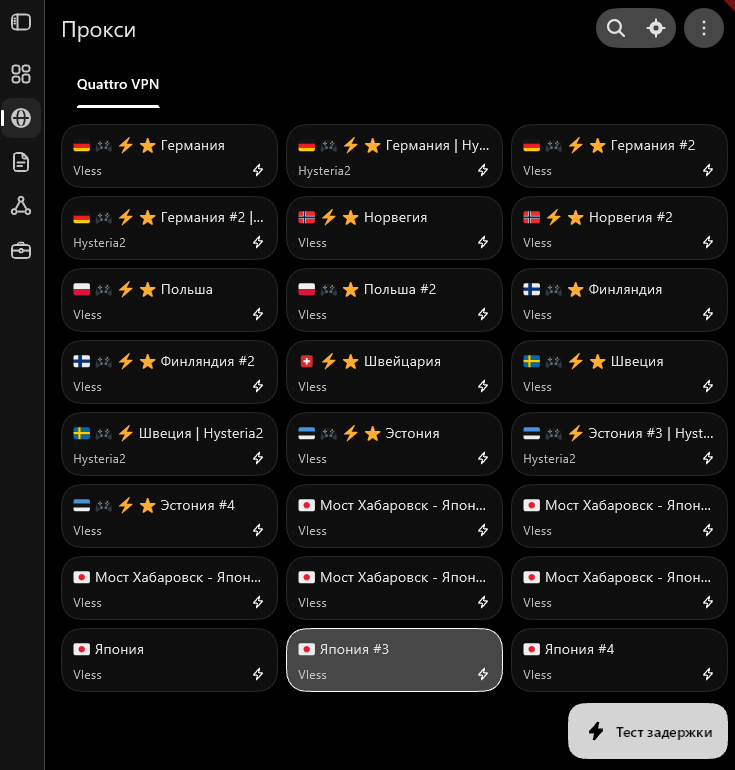 После восстановления моего конфига – вы увидите лишь несколько стран, которые я лично посчитал наиболее оптимальными, стабильными и быстрыми, но вы можете их изменить на свои любимые. Для этого перейдите во вкладку "Инструменты", затем "Расширенная конфигурация", потом "Скрипт" и нажмите на "Абраконфиг" – у вас откроется редактор, в котором вы можете вписать свои значения. В нём уже есть прописанные комментарии что-где находится, на самом верху – находится фильтр стран, который вы можете отредактировать по образцу внутри, добавив свои страны или удалив лишние. Я эту фильтрацию сделал, чтобы не листать 500 лет в поисках нужного, а еще чтобы пинг быстрее проходил.
Выбранные мною страны в конфиге: Япония, Эстония, Германия, Польша, Швеция, Швейцария, Норвегия, Финляндия, Россия.
Если же вы хотите отобразить все страны, то во вкладке "Профиль" выберите вариант профиля, у которого в скобках написано "Все сервера".
Также в самом низу можно добавить свои личные сайты, которые вы не хотите пускать через VPN (образец внутри также представлен). Там по-умолчанию прописана ссылка на сайт-пример, рядом с ним можете прописать что-нибудь своё.
Для сохранения изменений – нажмите на дискету на верхней панели и готово, переподключайтесь и наслаждайтесь.
Обход приложений на Android
На Android можно настроить какие приложения не должны идти через VPN. Это можно сделать во вкладке "Инструменты", в настройке "Контроль доступа", где вы и выбираете нужные приложения и нажимаете сверху "Сохранить", когда выберите нужные.
InHive
 Приложение-клиент для подключения к VPN серверам. Интерфейс довольно понятный и приятный на глаз. Имеет достаточное количество параметров для настройки по необходимости. Очень непопулярен, поэтому информации в интернете мало, но разработка всё ещё ведется. Хорошая замена Happ.
Доступен для ПК и мобильных устройств, вот ссылка: https://app.inhive.ru/#/download
Настройка
Добавить подписку можно по нажатию плюсика слева и вставив ссылку на подписку (к примеру мою с моей странице о Quattro VPN).
В правом-верхнем углу можно настроить параметры маршрутизации, где можно задать какие приложения, сайты, IP, страны не идут через VPN. В приложениях я выбираю всякие российские, чтобы не палить использование VPN (на ПК выбираю программы, которые работают с локальной сетью); в домены я добавляю "abragama-network.online", ибо VPN к нему не нужен; из стран выбираю Россию, чтобы и в браузере не палиться (а для ПК это вообще единственный вариант). Все настройки тут можете выставлять свои, но те, что я назвал – рекомендуемые для старта.
В левом-верхнем углу настраивается автоматические переключение сервера в зависимости от типа сети, т.е. если включен WiFi – один сервер, а если мобильные данные – другой. Полезно, если один сервер хорошо работает на WiFi, а на моб. данных – нет, а переключать вручную лень.
Сервера можно фильтровать по странам, а также сортировать по пингу или по закреплённым (можно свайпнуть сервер слева направо чтобы закрепить его, а затем нажать на три палочки над списком серверов чтобы сменить сортировку).
Для проверки пинга ко всем серверам в подписке – нужно нажать на значок антенны над списком серверов (самый правый).
Под главной кнопкой включения – выберите вариант только с "TUN", исключая "Proxy", ибо только этот нормально работает в большинстве случаев.
В настройках можно включить "Экспертный режим" для более точной настройки. Очень рекомендую включить, ибо некоторые настройки, которые я сейчас перечислю, могут быть критически важны.
- Сервер без IPv6 – рекомендую включить, ибо эта технология почти не используется и может лишь принести ошибки.
- Строгий перехват – можно выключить, если пользуетесь локальной сетью (к примеру принтерами, или любите отправлять файлы между устройствами по локалке).
- TUN stack – на телефоне лучше оставить "gvisor" для совместимости, а на ПК можно выбрать "system" для более эффективной работы.
- Обфускация трафика – лично я выключаю всё в этой вкладке для более быстрой скорости, ибо я так и так нормально подключаюсь без проблем, а параметр "Заблокировать BitTorrent / P2P" вообще желательно отключить, ибо из-за него у меня Roblox не работал, т.к. он использует P2P соединения в играх.
- Метод проверки пинга – можно оставить "Честный" для более точных данных о доступности сервера, или выставить "TCP" (или "ICMP") для более быстрой, но менее точной, проверки.
Остальные настройки можете выставлять по своему усмотрению, к примеру "Блокировка рекламы и угроз", если лень ставить блокировщики рекламы.
LastdepVPN
 LastdepVPN - платный сервис по предоставлению VPN серверов для обходов блокировок, существующий полностью (и только) в Телеграме. На данный момент, бесплатно предоставляется в Абрагаме. Рекомендую подписаться на их Telegram канал для получения новостей об обновлениях сервиса: https://t.me/lastdepvpn
Из плюсов:
-
Большое кол-во локаций с разным назначением
-
Нет лимита трафика (кроме "Обход" локаций)
-
Приятные цены
-
Постоянная поддержка и обновления
-
Обходит Белые Списки
Вот ссылка на их инструкцию, в которой написано как добавить мою оплаченную подписку и какие приложения скачивать (рекомендую Happ):
https://sub.lastdep.net/QD4FL2TcwNHr4SPo
Настройка обхода российских сайтов
Очень рекомендую выставить параметры маршрутизации в Happ, чтобы российские (и прочие важные сайты) сайты не шли через VPN, а также для блокировки рекламы и трекеров на уровне трафика. Просто зайдите в "Маршрутизацию" (или "Параметры маршрутизации"), скопируйте ссылку ниже, нажмите три точки в углу и "Импортировать из/с буфера":
[УДАЛЕНО]
Не забудьте также на телефоне в "Прокси для выбранных приложений" выбрать "Обход" и пометить приложения через которые вам не надо чтобы VPN шёл (пример на скрине):
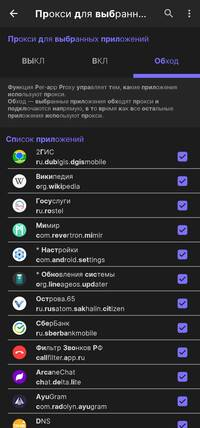
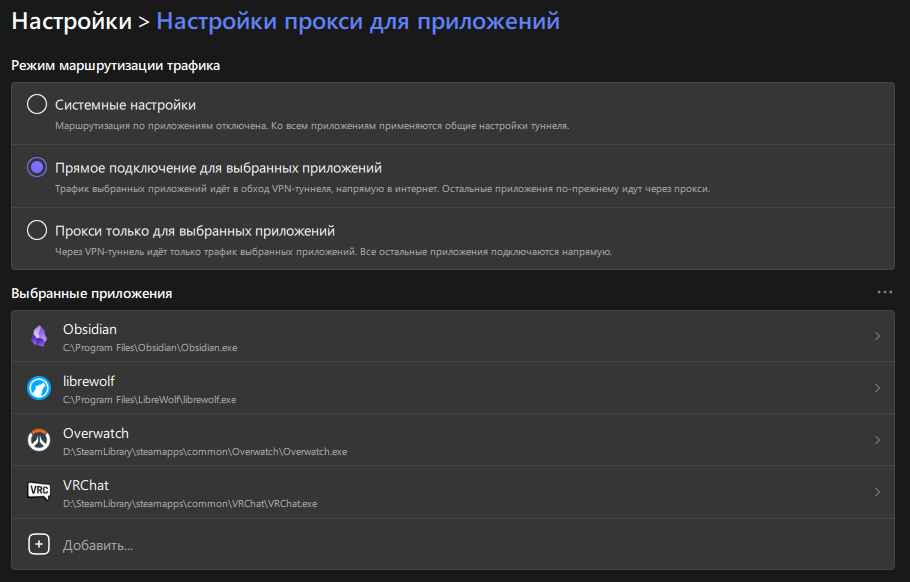
То же самое можно сделать и на ПК в настройке "Настройки прокси для приложений", внутри включив "Выбранные приложения идут напрямую" и выбрав процессы которые не должны идти через VPN.
Обход лимита устройств
Добавьте подписку на одно основное устройство по инструкции выше > найдите любую нужную вам локацию > проведите пальцем вправо и нажмите "В буфер" (на ПК: ПКМ по локации и "Копировать JSON") > передайте скопированную ссылку на второе устройство > нажмите плюсик в углу и выберите "Вставить из буфера обмена" (на ПК: Ctrl+V в любой части программы) > готово, появится одна локацию вне лимита, не забудьте повторить эту процедуру если на выбранной вами локации случится обновление (в Телеграм канале об этом сообщают).
Прочая информация
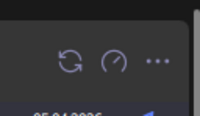
В приложении важны эти две кнопки. Первая (слева) обновляет подписку (при добавлении локаций создателями, их канал сообщает об этом), вторая (справа) измеряет пинг и доступность сервера. Нажимайте вторую и ищите сервер с низким пингом в нужной стране.
Quattro VPN
 Quattro VPN- платный сервис по предоставлению VPN серверов для обходов блокировок, существующий полностью (и только) в Телеграме. На данный момент, бесплатно предоставляется в Абрагаме. Рекомендую подписаться на их Telegram канал для получения новостей об обновлениях сервиса: https://t.me/QuattroVPN_NEWS
Из плюсов:
- Огромное кол-во локаций с разными назначениями
- Нет лимита трафика (кроме "LTE" локаций)
- Постоянная поддержка и обновления
- Обходит Белые Списки (только на "LTE" локациях)
Вот ссылка на их инструкцию, в которой описано добавление моей оплаченной подписки и какие приложения скачивать (рекомендую Happ):
https://auth.quattro-cloud.ru/CX0X2LTaKYAyQA0X
Настройка обхода для приложений, которым VPN не нужен
На телефоне, в настройках Happ, в "Прокси для выбранных приложений" выбрать "Обход" и пометить приложения, через которые вам не надо чтобы VPN шёл. Пример:
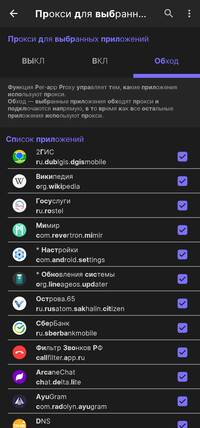
То же самое можно сделать и на ПК в настройке "Настройки прокси для приложений", внутри включив "Прямое подключение для выбранных приложений" и выбрав процессы, которые не должны идти через VPN (можно выбрать как из текущих запущенных программ, так и указать путь до .exe файла программы вручную). Пример:
Прочая информация
В приложении важны эти две кнопки. Первая обновляет подписку (при добавлении локаций создателями, их канал сообщает об этом), вторая измеряет пинг и доступность сервера. Нажимайте вторую и ищите сервер с низким пингом в нужной стране.