# FlClash
[](https://wiki.abra-net.ru/uploads/images/gallery/2026-09/scaled-1680-/logo.png)Приложение-клиент для подключения к VPN серверам. Имеет обширные возможности настройки соединения и современный интерфейс. Разрабатывается китайцами уже много лет, поэтому поддержка обширная, как и гайды. Сначала я не верил в это приложение из-за непонимания настроек, но потом понял, что это имба поинтереснее Happ и других (не без помощи Gemini AI).
Доступен на ПК и мобильных устройствах: [](https://github.com/chen08209/FlClash/releases)[](https://github.com/chen08209/FlClash/releases)[https://github.com/chen08209/FlClash/release](https://github.com/chen08209/FlClash/release) (для Android лучше кликнуть на "**APK | ARMv8**", а для Windows – "**Setup | x64**")
#### Настройка и подключение (Windows + Android)
Настройку в этом приложении почти не надо делать благодаря функции восстановления резервной копии, просто скачайте мой .zip-файл по этой ссылке: [https://copyparty.abragama-network.online/Klondike/FlClash\_Abraconfig.zip](https://copyparty.abragama-network.online/Klondike/FlClash_Abraconfig.zip). Затем войдите в приложение, перейдите во вкладку "**Инструменты**", нажмите на "**Резервное копирование и восстановление**", затем "**Восстановить**", выберите "**Восстановить все данные**" и находите скачанный до этого .zip-файл – готово, у вас должны появиться моя подписка со всеми выставленными оптимальными настройками, которые вы можете слегка скорректировать для себя в следующем пункте (если хотите, это опционально, т.к. эта резервная копия – уже целый комбайн).
Для выбора/смены сервера – перейдите во вкладку "**Прокси**" и выберите нужную страну (в этой же вкладке вы можете проверить связь/пинг до серверов по нажатию на кнопку в углу). Для подключения/отключения – перейдите во вкладку "**Панель**" (главная) и нажмите на стрелочку/паузу в углу.
Сам конфиг настроен так, чтобы все российские и белосписочные сайты не шли через VPN, дабы не было проблем с подключением и деанонимизацией. Также в нём прописаны как самые быстрые и стабильные DNS-сервера для нашего региона, так и российские для совместимости с рос. сайтами.
#### Настройка под себя
[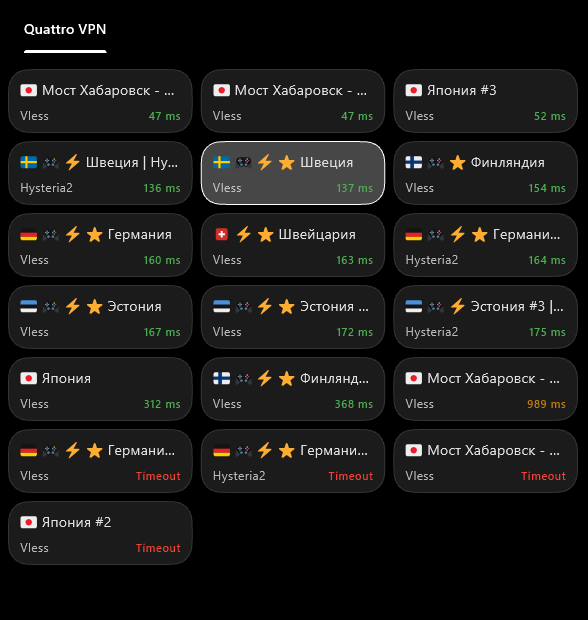](https://wiki.abra-net.ru/uploads/images/gallery/2026-09/s3Hizobrazenie.png)После восстановления моего конфига – вы увидите лишь несколько стран, которые я лично посчитал наиболее оптимальными, стабильными и быстрыми, но вы можете их изменить на свои любимые. Для этого перейдите во вкладку "**Инструменты**", затем "**Расширенная конфигурация**", потом "**Скрипт**" и нажмите на "**Абраконфиг**" – у вас откроется редактор, в котором вы можете вписать свои значения. В нём уже есть прописанные комментарии что-где находится, на самом верху – находится фильтр стран, который вы можете отредактировать по образцу внутри, добавив свои страны или удалив лишние. Я эту фильтрацию сделал, чтобы не листать 500 лет в поисках нужного, а еще чтобы пинг быстрее проходил.
Также в самом низу можно добавить свои личные сайты, которые вы не хотите пускать через VPN (образец внутри также представлен). Там по-умолчанию прописана АбраСеть, рядом с ней можете прописать что-нибудь своё.
Для сохранения изменений – нажмите на дискету на верхней панели и готово, переподключайтесь и наслаждайтесь.
##### Обход приложений на Android
На Android можно настроить какие приложения **не** должны идти через VPN. Это можно сделать во вкладке "**Инструменты**", в настройке "**Контроль доступа**", где вы и выбираете нужные приложения и нажимаете сверху "**Сохранить**", когда выберите нужные.