
FlClash
 Приложение-клиент для подключения к VPN серверам. Имеет обширные возможности настройки соединения и современный интерфейс. Разрабатывается китайцами уже много лет, поэтому поддержка обширная, как и гайды. Сначала я не верил в это приложение из-за непонимания настроек, но потом понял, что это имба поинтереснее Happ и других (не без помощи Gemini AI).
Доступен на ПК и мобильных устройствах: https://github.com/chen08209/FlClash/releases (для Android лучше кликнуть на "APK | ARMv8", а для Windows – "Setup | x64")
Настройка и подключение (Windows + Android)
Настройку в этом приложении почти не надо делать благодаря функции восстановления резервной копии, вот шаги:
- Скачать мой .zip-файл по этой ссылке: https://files.abra-net.ru/Klondike/
FlClash_Abraconfig.FlClash_AbraConfig.zip - Войти в приложение и перейти во вкладку "Инструменты".
- В "Стратегия восстановления" выбрать "Перезапись".
- Нажать на "Резервное копирование и восстановление", затем "Восстановить", выбрать "Восстановить все данные" и найти скачанный до этого .zip-файл.
Готово, у вас должна появиться моя подписка со всеми выставленными оптимальными настройками, которые вы можете слегка скорректировать для себя в следующем пункте (если хотите, это опционально, т.к. эта резервная копия – уже целый комбайн).
Для выбора/смены сервера – перейдите во вкладку "Прокси" и выберите нужную страну (в этой же вкладке вы можете проверить связь/пинг до серверов по нажатию на молнию в углу). Для подключения/отключения – перейдите во вкладку "Панель" (главная) и нажмите на стрелочку/паузу в углу.
Сам конфиг настроен так, чтобы все российские и белосписочные сайты не шли через VPN, дабы не было проблем с подключением и деанонимизацией. Также в нём прописаны как самые быстрые и стабильные DNS-сервера для нашего региона, так и российские для совместимости с рос. сайтами.
Настройка под себя
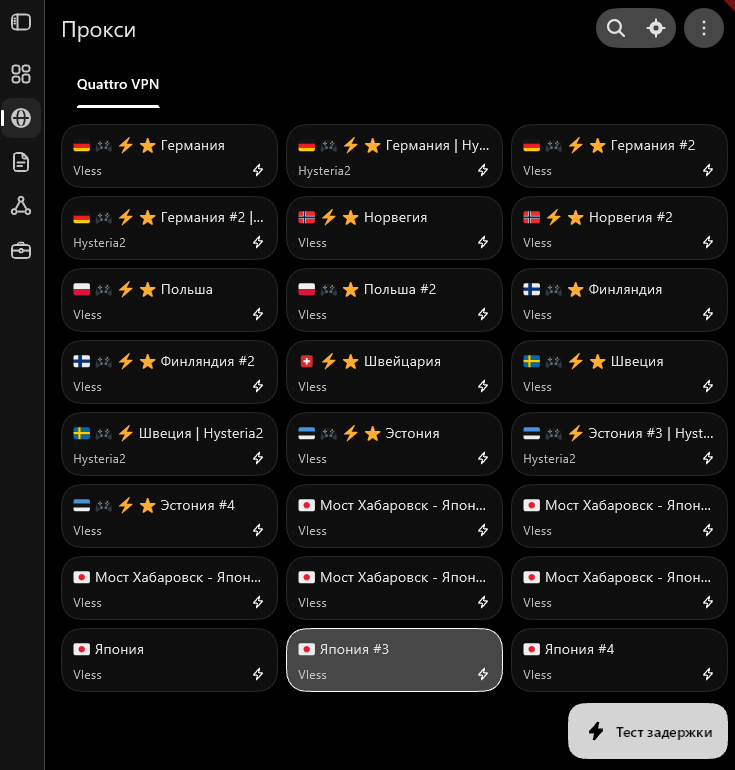 После восстановления моего конфига – вы увидите лишь несколько стран, которые я лично посчитал наиболее оптимальными, стабильными и быстрыми, но вы можете их изменить на свои любимые. Для этого перейдите во вкладку "Инструменты", затем "Расширенная конфигурация", потом "Скрипт" и нажмите на "Абраконфиг" – у вас откроется редактор, в котором вы можете вписать свои значения. В нём уже есть прописанные комментарии что-где находится, на самом верху – находится фильтр стран, который вы можете отредактировать по образцу внутри, добавив свои страны или удалив лишние. Я эту фильтрацию сделал, чтобы не листать 500 лет в поисках нужного, а еще чтобы пинг быстрее проходил.
Выбранные мною страны в конфиге: Япония, Эстония, Германия, Польша, Швеция, Швейцария, Норвегия, Финляндия.
Также в самом низу можно добавить свои личные сайты, которые вы не хотите пускать через VPN (образец внутри также представлен). Там по-умолчанию прописана ссылка на сайт-пример, рядом с ним можете прописать что-нибудь своё.
Для сохранения изменений – нажмите на дискету на верхней панели и готово, переподключайтесь и наслаждайтесь.
Для доступа к ИИ
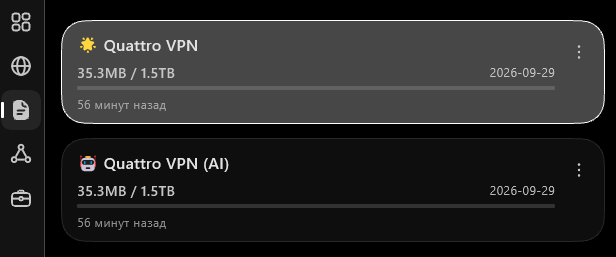
Иногда сервера заявляют, что ИИ через них работают, а на самом деле это получается не так и Gemini вас всё равно шлёт из-за неправильно локации, но я смог исправить эту проблему и добавил второй конфиг специально для ИИ. Во вкладке "Профили" выберите "Quattro VPN (AI)", а затем во вкладке "Прокси" выберите любой сервер как в обычном профиле, затем подключайтесь и проверяйте. Этот второй конфиг использует XBox DNS, который был специально создан для доступа к ИИ-сервисам. Не забудьте обратно переключиться на обычный конфиг во вкладке "Профили" когда вам ИИ не нужен, т.к. он всё равно стабильнее во всех других отношениях.
Обход приложений на Android
На Android можно настроить какие приложения не должны идти через VPN. Это можно сделать во вкладке "Инструменты", в настройке "Контроль доступа", где вы и выбираете нужные приложения и нажимаете сверху "Сохранить", когда выберите нужные.